Domain messelektrode.de kaufen?
Wir ziehen mit dem Projekt
messelektrode.de um.
Sind Sie am Kauf der Domain
messelektrode.de interessiert?
domain@kv-gmbh.de · 0541-91531010
Domain messelektrode.de kaufen?
Wo finde ich WLAN Einstellungen?
Um die WLAN Einstellungen zu finden, musst du normalerweise auf die Einstellungen deines Geräts zugreifen. Dies kann je nach Gerätetyp variieren, aber in der Regel findest du die WLAN Einstellungen unter dem Menüpunkt "Netzwerk" oder "Verbindungen". Dort kannst du WLAN aktivieren, nach verfügbaren Netzwerken suchen, ein Netzwerk auswählen und gegebenenfalls das Passwort eingeben. Wenn du spezifischere Einstellungen vornehmen möchtest, wie z.B. die IP-Adresse ändern oder ein VPN einrichten, findest du diese Optionen normalerweise unter den erweiterten WLAN Einstellungen. **
Sind die WLAN-Einstellungen verschwunden?
Es ist möglich, dass die WLAN-Einstellungen aufgrund eines technischen Problems oder einer fehlerhaften Konfiguration verschwunden sind. Es könnte auch sein, dass das WLAN-Modul oder der Treiber nicht richtig funktioniert. Es kann hilfreich sein, das Gerät neu zu starten oder die WLAN-Einstellungen zurückzusetzen, um das Problem zu beheben. **
Ähnliche Suchbegriffe für WLAN-Einstellungen
Top-Angebote
Produkte zum Begriff WLAN-Einstellungen:
-
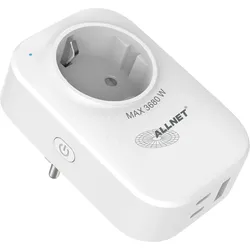
ALLNET ALL3079 - Schaltbare WLAN-Steckdose, USB, mit MessungALLNET ESP32 WiFi Schaltsteckdose ALL3079 inkl. Strommessung & USB-Ladegerät, 2in1 WIFI-Smart-Plug & USB Ladegerät Die intelligente Smart-Steckdose kombiniert leistungsstarke Energieversorgung, modernes USB-Fast-Charging und umfassende Smart-Home-Funktionen in einem kompakten Gerät. Dank des integrierten ESP32-C6 Prozessors und der Unterstützung von WiFi 2,4 GHz sowie Bluetooth Low Energy 5.1 ist eine stabile, schnelle und flexible Steuerung jederzeit gewährleistet. 2-in-1 Smart Steckdose mit USB-Fast-Charging Bis zu 30 W Power Delivery über 2× USB-C und 1× USB-A Leistungsstarke Schutzkontaktsteckdose bis 16 A / 3680 W mit Powermessung ESP32-C6 Prozessor für schnelle und stabile Steuerung WLAN (2,4 GHz) & BLE 5.1 für flexible Konnektivität Zeitpläne, Timer & Alarme individuell konfigurierbar MQTT-fähig - ideal für Smart-Home-Integrationen Integrierter Powermeter (V, A, W, Hz, Leistungsfaktor, Scheinleistung) Sicherheitsfunktionen mit Strombegrenzung & Verhalten bei Stromausfall Die Schutzkontaktsteckdose schaltet zuverlässig Verbraucher bis 16 A bzw. 3680 W und bietet zusätzlich eine integrierte Leistungsmessung, mit der Spannung, Strom, Leistung und Energieverbrauch jederzeit im Blick bleiben. Parallel dazu ermöglichen zwei USB-C-Ports und ein USB-A-Port ein komfortables Laden von Smartphones, Tablets oder anderen Geräten mit bis zu 30 W Power Delivery Fast Charging. Smarte Automatisierung für mehr Komfort und Sicherheit Individuelle Timer- und Zeitpläne, wahlweise nach Uhrzeit oder Sonnenauf- und -untergang, sorgen für maximale Automatisierung. Über MQTT lässt sich die Steckdose nahtlos in bestehende Smart-Home-Systeme integrieren. Zusätzliche Schutzfunktionen, wie die Konfiguration des maximalen Stroms und das definierbare Verhalten bei Stromausfall, erhöhen Sicherheit und Zuverlässigkeit im Alltag. Die smarte Zentrale für Steckdose, Laden und Steuerung Ob als intelligente Steckdose, USB-Ladestation oder Smart-Home-Steuerzentrale - dieses Gerät vereint Komfort, Leistung und Kontrolle in einem modernen, platzsparenden Design.34,95 €*Versand: 5,95 €Sichere Weiterleitung zum Anbieter
-
Groß, Johanna: Einstellungen, Motive und Werthaltungen von Studierenden des öffentlichen DienstesEinstellungen, Motive und Werthaltungen von Studierenden des öffentlichen Dienstes , Erkenntnisse für Praxis, Forschung und Lehre , Rück- & Bremsleuchten > Beleuchtung , Auflage: 1. Auflage, Erscheinungsjahr: 202410, Autoren: Groß, Johanna, Auflage: 24001, Auflage/Ausgabe: 1. Auflage, Seitenzahl/Blattzahl: 300, Keyword: Beamtentum; Besoldung; Politics; Public Administration; Staat; Tarif; Verwaltung, Fachschema: Verwaltungsrecht - Verwaltungssachen~Öffentliches Recht~Forschung (wirtschafts-, sozialwissenschaftlich) / Sozialforschung~Sozialforschung~Empirische Sozialforschung~Sozialforschung / Empirische Sozialforschung~Soziologie / Arbeit, Wirtschaft, Technik~Öffentliche Verwaltung~Verwaltung / Öffentliche Verwaltung, Fachkategorie: Öffentliches Recht~Sozialforschung und -statistik~Soziologie: Arbeit und Beruf~Psychologische Beratung von Studenten~Öffentliche Verwaltung, Warengruppe: TB/Öffentliches Recht, UNSPSC: 49019900, Warenverzeichnis für die Außenhandelsstatistik: 49019900, Blätteranzahl: 350 Blätter, Länge: 227, Breite: 153, Höhe: 25, Gewicht: 514, Produktform: Kartoniert, Genre: Sozialwissenschaften/Recht/Wirtschaft,89,00 €*Versand: 0,00 €Sichere Weiterleitung zum Anbieter
-
Die psychologische Wirkung von Vornamen. Zur indirekten Messung impliziter Einstellungen, Taschenbuch von Anna-Marlen Schlüter, GRIN,Die Psychologische Wirkung Von Vornamen. Zur Indirekten Messung Impliziter Einstellungen, Taschenbuch Von Anna-marlen Schlüter, Grin, 978-3-668-19516-5, Seitenanzahl: 2817,95 €*Versand: 0,00 €Sichere Weiterleitung zum Anbieter
-
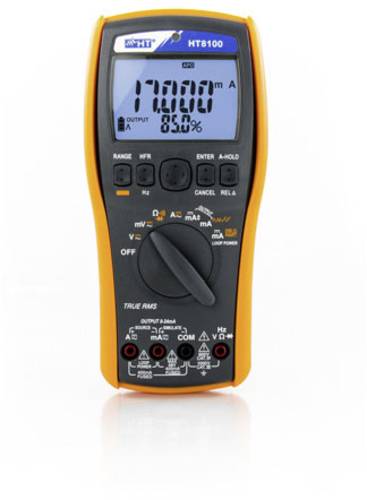
HT Instruments HT8100 Kalibrator Spannung, Strom, Widerstand, FrequenzDas HT8100 ist ein digitaler Prozesskalibrator mit Multimeterfunktion zur Erzeugung und Messung von Gleichspannung und Gleichstrom. Bei der Gleichstromerzeugung ist es auch möglich, sich die prozentualen Werte in Abhängigkeit vom eingestellten Strom (0% = 4 mA, 100% = 20 mA) anzeigen zu lassen. Das HT8100 ermöglicht die Messung von Strom, der durch externe Wandler erzeugt wird bzw. kann Stromwandler simulieren. Über Funktionstasten ist eine einfache Bedienung möglich. Das HT8100 ist die ideale Lösung für die gängigsten industriellen Anwendungen und den Einsatz im Laborbereich.551,62 €*Versand: 0,00 €Sichere Weiterleitung zum Anbieter

-
Wo finde ich meine WLAN Einstellungen?
Um deine WLAN-Einstellungen zu finden, musst du zuerst auf die Einstellungen deines Geräts gehen. Dort solltest du einen Abschnitt namens "Netzwerk" oder "Verbindungen" finden. In diesem Abschnitt findest du die Option für WLAN-Einstellungen. Klicke darauf, um eine Liste der verfügbaren WLAN-Netzwerke anzuzeigen. Dort kannst du dein Netzwerk auswählen, dich verbinden und gegebenenfalls auch weitere Einstellungen vornehmen. **
-
Wo finde ich WLAN Einstellungen Windows 7?
In Windows 7 können die WLAN-Einstellungen über das Netzwerk- und Freigabecenter aufgerufen werden. Dazu klickt man auf das Netzwerk-Symbol in der Taskleiste und wählt "Netzwerk- und Freigabecenter öffnen" aus. Dort findet man die Option "Adaptereinstellungen ändern", wo alle verfügbaren Netzwerkverbindungen angezeigt werden. Um die WLAN-Einstellungen zu ändern, muss man mit der rechten Maustaste auf die WLAN-Verbindung klicken und "Eigenschaften" auswählen. Dort kann man dann die Einstellungen wie SSID, Passwort, Verschlüsselungstyp und IP-Adresse anpassen. Es ist auch möglich, die WLAN-Einstellungen über die Systemsteuerung zu ändern. Dazu öffnet man die Systemsteuerung, wählt "Netzwerk und Internet" und dann "Netzwerk- und Freigabecenter". Von dort aus kann man auf die WLAN-Einstellungen zugreifen und Änderungen vornehmen. Zusätzlich kann man die WLAN-Einstellungen auch über die Eingabeaufforderung ändern, indem man Befehle wie "netsh wlan show profiles" oder "netsh wlan set profileparameter" verwendet. Dies erfordert jedoch fortgeschrittene Kenntnisse in der Befehls **
-
Wo finde ich die WLAN Router Einstellungen?
Die WLAN Router Einstellungen können in der Regel über eine Web-Oberfläche aufgerufen werden. Dazu musst du die IP-Adresse deines Routers in die Adresszeile deines Browsers eingeben. Diese IP-Adresse findest du meist auf einem Aufkleber auf der Rückseite des Routers oder in der Bedienungsanleitung. Nachdem du die IP-Adresse eingegeben hast, wirst du aufgefordert, dich mit einem Benutzernamen und Passwort anzumelden. In den Einstellungen kannst du dann unter anderem das WLAN Passwort ändern, die Sicherheitseinstellungen anpassen oder die Netzwerkkonfiguration überprüfen. **
-
Sind die WLAN-Einstellungen des Routers normal?
Um diese Frage zu beantworten, müsste ich die genauen WLAN-Einstellungen des Routers kennen. Es gibt jedoch einige allgemeine Merkmale, die auf normale WLAN-Einstellungen hinweisen, wie z.B. die Verwendung einer sicheren Verschlüsselungsmethode wie WPA2, die Verwendung eines eindeutigen und starken Passworts, die Aktivierung der Netzwerkversteckung (SSID Broadcast deaktivieren) und die regelmäßige Aktualisierung der Firmware des Routers. Es ist auch wichtig, dass der Router auf einem nicht überfüllten WLAN-Kanal arbeitet, um Interferenzen zu minimieren. **


Wie kann ich die WLAN-Einstellungen ändern?
Um die WLAN-Einstellungen zu ändern, müssen Sie normalerweise auf die Benutzeroberfläche Ihres WLAN-Routers zugreifen. Dazu geben Sie die IP-Adresse des Routers in die Adressleiste Ihres Browsers ein und melden sich mit den entsprechenden Anmeldeinformationen an. In den Einstellungen können Sie dann den Netzwerknamen (SSID), das Passwort und andere WLAN-Parameter ändern. **
Wo finde ich die WLAN Einstellungen am PC?
Die WLAN-Einstellungen am PC können je nach Betriebssystem und Gerät an verschiedenen Orten zu finden sein. In der Regel befinden sie sich jedoch in den Netzwerkeinstellungen oder in einem separaten WLAN-Menü. Um die WLAN-Einstellungen am PC zu finden, können Sie in der Taskleiste auf das WLAN-Symbol klicken oder in den Systemeinstellungen nach einem Abschnitt für Netzwerke oder WLAN suchen. Alternativ können Sie auch die Suchfunktion verwenden und nach "WLAN-Einstellungen" suchen. Wenn Sie Schwierigkeiten haben, die WLAN-Einstellungen zu finden, können Sie auch in der Bedienungsanleitung Ihres PCs nachsehen oder online nach Anleitungen suchen. **
Top-Angebote
Produkte zum Begriff WLAN-Einstellungen:
-
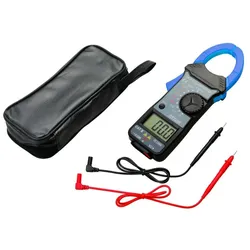
BGS 2203 Zangen Multimeter Zangenmultimeter Messung Strom Spannung Widerstand mit TascheBGS 2203 Zangen Multimeter / Zangenmultimeter / Amperemeter - Allroundgerät Beschreibung: ein Allroundmessgerät für viele Messbereich im Haushalt, Werkstatt, Büro, Auto, KfZ etc. großes LCD Anzeigefeld (Höhe 21mm x Breite 40mm) Wahl des Messbereiches über Drehschalter, dieser ist gleichzeitig der Aus / Einschalter berührungslose Strommessung für Wechselstrom durch die zu öffnende Messzange - mit diesem Messverfahren kann einphasig der Stromfluss von Wechselstrom [nicht für Gleichstrom!] berührungslos gemessen werden!) mit Überspannungsanzeige Anzeige "schwache Batterie" Polaritätsanzeige Datenspeicher (HOLD) für die letzte Messung ergonomisch geformtes Kunststoffgehäuse einsetzbar von 0 - 50C 2 x AAA Bqtterien sind im Lieferumfang enthalten HINWEIS: Die Strommessung über die Zange ist nur bei Wechselstrom möglich eine Messung von Gleichströmen ist mit diesem Zangemultimeter NICHT möglich 9 wählbare Messbereiche Meßbereich 1: Gleichspannung (DC) bis 200 Volt / Auflösung: 100 mVolt Meßbereich 2: Gleichspannung (DC) bis 600 Volt / Auflösung: 1 Volt Meßbereich 3: Wechselspannung (AC) bis 200 Volt / Auflösung: 100 mVolt Meßbereich 4: Wechselspannung (AC) bis 600 Volt / Auflösung: 1 Volt Meßbereich 5: Wechselstrom bis 2000 mAmpere / Auflösung: 1 mAmpere Meßbereich 6: Wechselstrom bis 20 Ampere / Auflösung: 10 mAmpere Meßbereich 7: Wechselstrom bis 600 Ampere / Auflösung: 1 Ampere Meßbereich 8: Widerstand (Ohm) bis 200 Ohm / Auflösung: 0,1 Ohm mit akustischer Durchgangsprüfung Meßbereich 9: Widerstand (Ohm) bis 200 KOhm / Auflösung: 100 Ohm technische Angaben: Länge: 193 x Breite 73 x Höhe: 25mm Anzeigengröße LCD: Breite 40mm x Höhe 21mm Gewicht: 145g inkl. Batterie V/ OHM Eingangsbuchse: Hochleistungseingang für alle Spannungsarten, Dioden- und Kontinuitätsprüfungen, Anwendbar mit Bananenstecker COM-Eingangsbuchse: Niederspannungseingang für alle Spannungsarten, Widerstands-, Dioden- und Kontinuitätsprüfungen, Anwendbar mit Bananenstecker Lieferumfang: 1 x Zangen Multimeter 1 x Satz Prüfkabel rot / schwarz Länge je 900mm 2 x Batterien* (2 x AA Batterien) 1 x Aufbewahrungstasche mit Reißverschluss und Trageschlaufe 1 x Bedienungsanleitung, deutsch / englisch * Hinweis zur Verordnung über die Rücknahme und Entsorgung gebrauchter Batterien und Akkumulatoren:Bitte entsorgen Sie Altbatterien, wie vom Gesetzgeber vorgeschrieben an einer kommunalen Sammelstelle oder geben Sie diese im Handel vor Ort kostenlos ab.Die Entsorgung im Hausmüll ist laut Batterieverordnung ausdrücklich verboten. Von uns erhaltene Batterien können Sie nach Gebrauch bei uns unter der oben genannten Adresse unentgeltlich zurückgeben oder per Post an uns zurücksenden (bitte die Rücksendung ausreichend frankieren).Batterien die Schadstoffe enthalten, sind mit dem Symbol einer durchgekreuzten Mülltonne gekennzeichnet. Unter dem Mülltonnen-Symbol befindet sich die chemische Bezeichnung des Schadstoffes - "Cd" für Cadmium, "Pb" steht für Blei, "Hg" für Quecksilber19,99 €*Versand: 5,99 €Sichere Weiterleitung zum Anbieter
-
ALLNET ALL3079 - Schaltbare WLAN-Steckdose, USB, mit MessungALLNET ESP32 WiFi Schaltsteckdose ALL3079 inkl. Strommessung & USB-Ladegerät, 2in1 WIFI-Smart-Plug & USB Ladegerät Die intelligente Smart-Steckdose kombiniert leistungsstarke Energieversorgung, modernes USB-Fast-Charging und umfassende Smart-Home-Funktionen in einem kompakten Gerät. Dank des integrierten ESP32-C6 Prozessors und der Unterstützung von WiFi 2,4 GHz sowie Bluetooth Low Energy 5.1 ist eine stabile, schnelle und flexible Steuerung jederzeit gewährleistet. 2-in-1 Smart Steckdose mit USB-Fast-Charging Bis zu 30 W Power Delivery über 2× USB-C und 1× USB-A Leistungsstarke Schutzkontaktsteckdose bis 16 A / 3680 W mit Powermessung ESP32-C6 Prozessor für schnelle und stabile Steuerung WLAN (2,4 GHz) & BLE 5.1 für flexible Konnektivität Zeitpläne, Timer & Alarme individuell konfigurierbar MQTT-fähig - ideal für Smart-Home-Integrationen Integrierter Powermeter (V, A, W, Hz, Leistungsfaktor, Scheinleistung) Sicherheitsfunktionen mit Strombegrenzung & Verhalten bei Stromausfall Die Schutzkontaktsteckdose schaltet zuverlässig Verbraucher bis 16 A bzw. 3680 W und bietet zusätzlich eine integrierte Leistungsmessung, mit der Spannung, Strom, Leistung und Energieverbrauch jederzeit im Blick bleiben. Parallel dazu ermöglichen zwei USB-C-Ports und ein USB-A-Port ein komfortables Laden von Smartphones, Tablets oder anderen Geräten mit bis zu 30 W Power Delivery Fast Charging. Smarte Automatisierung für mehr Komfort und Sicherheit Individuelle Timer- und Zeitpläne, wahlweise nach Uhrzeit oder Sonnenauf- und -untergang, sorgen für maximale Automatisierung. Über MQTT lässt sich die Steckdose nahtlos in bestehende Smart-Home-Systeme integrieren. Zusätzliche Schutzfunktionen, wie die Konfiguration des maximalen Stroms und das definierbare Verhalten bei Stromausfall, erhöhen Sicherheit und Zuverlässigkeit im Alltag. Die smarte Zentrale für Steckdose, Laden und Steuerung Ob als intelligente Steckdose, USB-Ladestation oder Smart-Home-Steuerzentrale - dieses Gerät vereint Komfort, Leistung und Kontrolle in einem modernen, platzsparenden Design.34,95 €*Versand: 5,95 €Sichere Weiterleitung zum Anbieter
-
Groß, Johanna: Einstellungen, Motive und Werthaltungen von Studierenden des öffentlichen DienstesEinstellungen, Motive und Werthaltungen von Studierenden des öffentlichen Dienstes , Erkenntnisse für Praxis, Forschung und Lehre , Rück- & Bremsleuchten > Beleuchtung , Auflage: 1. Auflage, Erscheinungsjahr: 202410, Autoren: Groß, Johanna, Auflage: 24001, Auflage/Ausgabe: 1. Auflage, Seitenzahl/Blattzahl: 300, Keyword: Beamtentum; Besoldung; Politics; Public Administration; Staat; Tarif; Verwaltung, Fachschema: Verwaltungsrecht - Verwaltungssachen~Öffentliches Recht~Forschung (wirtschafts-, sozialwissenschaftlich) / Sozialforschung~Sozialforschung~Empirische Sozialforschung~Sozialforschung / Empirische Sozialforschung~Soziologie / Arbeit, Wirtschaft, Technik~Öffentliche Verwaltung~Verwaltung / Öffentliche Verwaltung, Fachkategorie: Öffentliches Recht~Sozialforschung und -statistik~Soziologie: Arbeit und Beruf~Psychologische Beratung von Studenten~Öffentliche Verwaltung, Warengruppe: TB/Öffentliches Recht, UNSPSC: 49019900, Warenverzeichnis für die Außenhandelsstatistik: 49019900, Blätteranzahl: 350 Blätter, Länge: 227, Breite: 153, Höhe: 25, Gewicht: 514, Produktform: Kartoniert, Genre: Sozialwissenschaften/Recht/Wirtschaft,89,00 €*Versand: 0,00 €Sichere Weiterleitung zum Anbieter
-
Wo finde ich WLAN Einstellungen?
Um die WLAN Einstellungen zu finden, musst du normalerweise auf die Einstellungen deines Geräts zugreifen. Dies kann je nach Gerätetyp variieren, aber in der Regel findest du die WLAN Einstellungen unter dem Menüpunkt "Netzwerk" oder "Verbindungen". Dort kannst du WLAN aktivieren, nach verfügbaren Netzwerken suchen, ein Netzwerk auswählen und gegebenenfalls das Passwort eingeben. Wenn du spezifischere Einstellungen vornehmen möchtest, wie z.B. die IP-Adresse ändern oder ein VPN einrichten, findest du diese Optionen normalerweise unter den erweiterten WLAN Einstellungen. **
-
Sind die WLAN-Einstellungen verschwunden?
Es ist möglich, dass die WLAN-Einstellungen aufgrund eines technischen Problems oder einer fehlerhaften Konfiguration verschwunden sind. Es könnte auch sein, dass das WLAN-Modul oder der Treiber nicht richtig funktioniert. Es kann hilfreich sein, das Gerät neu zu starten oder die WLAN-Einstellungen zurückzusetzen, um das Problem zu beheben. **
-
Wo finde ich meine WLAN Einstellungen?
Um deine WLAN-Einstellungen zu finden, musst du zuerst auf die Einstellungen deines Geräts gehen. Dort solltest du einen Abschnitt namens "Netzwerk" oder "Verbindungen" finden. In diesem Abschnitt findest du die Option für WLAN-Einstellungen. Klicke darauf, um eine Liste der verfügbaren WLAN-Netzwerke anzuzeigen. Dort kannst du dein Netzwerk auswählen, dich verbinden und gegebenenfalls auch weitere Einstellungen vornehmen. **
-
Wo finde ich WLAN Einstellungen Windows 7?
In Windows 7 können die WLAN-Einstellungen über das Netzwerk- und Freigabecenter aufgerufen werden. Dazu klickt man auf das Netzwerk-Symbol in der Taskleiste und wählt "Netzwerk- und Freigabecenter öffnen" aus. Dort findet man die Option "Adaptereinstellungen ändern", wo alle verfügbaren Netzwerkverbindungen angezeigt werden. Um die WLAN-Einstellungen zu ändern, muss man mit der rechten Maustaste auf die WLAN-Verbindung klicken und "Eigenschaften" auswählen. Dort kann man dann die Einstellungen wie SSID, Passwort, Verschlüsselungstyp und IP-Adresse anpassen. Es ist auch möglich, die WLAN-Einstellungen über die Systemsteuerung zu ändern. Dazu öffnet man die Systemsteuerung, wählt "Netzwerk und Internet" und dann "Netzwerk- und Freigabecenter". Von dort aus kann man auf die WLAN-Einstellungen zugreifen und Änderungen vornehmen. Zusätzlich kann man die WLAN-Einstellungen auch über die Eingabeaufforderung ändern, indem man Befehle wie "netsh wlan show profiles" oder "netsh wlan set profileparameter" verwendet. Dies erfordert jedoch fortgeschrittene Kenntnisse in der Befehls **
Ähnliche Suchbegriffe für WLAN-Einstellungen
-
Die psychologische Wirkung von Vornamen. Zur indirekten Messung impliziter Einstellungen, Taschenbuch von Anna-Marlen Schlüter, GRIN,Die Psychologische Wirkung Von Vornamen. Zur Indirekten Messung Impliziter Einstellungen, Taschenbuch Von Anna-marlen Schlüter, Grin, 978-3-668-19516-5, Seitenanzahl: 2817,95 €*Versand: 0,00 €Sichere Weiterleitung zum Anbieter
-
HT Instruments HT8100 Kalibrator Spannung, Strom, Widerstand, FrequenzDas HT8100 ist ein digitaler Prozesskalibrator mit Multimeterfunktion zur Erzeugung und Messung von Gleichspannung und Gleichstrom. Bei der Gleichstromerzeugung ist es auch möglich, sich die prozentualen Werte in Abhängigkeit vom eingestellten Strom (0% = 4 mA, 100% = 20 mA) anzeigen zu lassen. Das HT8100 ermöglicht die Messung von Strom, der durch externe Wandler erzeugt wird bzw. kann Stromwandler simulieren. Über Funktionstasten ist eine einfache Bedienung möglich. Das HT8100 ist die ideale Lösung für die gängigsten industriellen Anwendungen und den Einsatz im Laborbereich.551,62 €*Versand: 0,00 €Sichere Weiterleitung zum Anbieter
-
Die Messung von Einstellungen in der Konsumentenforschung, Taschenbuch von Christoph Kläs, GRIN, 978-3-640-76694-9Die Messung Von Einstellungen In Der Konsumentenforschung, Taschenbuch Von Christoph Kläs, Grin, 978-3-640-76694-9, Seitenanzahl: 2818,95 €*Versand: 0,00 €Sichere Weiterleitung zum Anbieter
-
Faltbarer Einkaufswagen mit Lenkrädern und mehreren EinstellungenKlappbarer Handwagen mit Dach: Für ultimatives Comfort und FunktionalitätSuchen Sie einen vielseitigen und robusten Handwagen für alle Outdoor-Aktivitäten? Der Klappbare Handwagen mit Dach bietet praktisches Design und hochwertige Materialen für ultimatives Comfort und Funktionalität.Praktisch für jeden AusflugProfitieren Sie von der integrierten Tasche und zwei Ablagen, ideal für das Organisieren aller Sachen. Zwei Griffe und praktische 360°-Drehwielen machen den Handwagen ideal für jeden Einsatz.Kompakt und KlappbarDank einfacher Klapp-Technologie kann der Handwagen schnell auf- und abgeklappt werden, leicht zu transportieren und zu lagern.Entspannt unterwegsBieten genug Platz für alle Bedürfnisse, ideal für Camping, Picknicks, Einkaufszentren oder andere Outdoor-Aktivitäten.Comfort und FunktionalitätDer Handwagen schützt vor Sonne, Regen und Schmutz, alle Stoffteile sind abnehmbar und waschbar.330,95 €*Versand: 4,99 €Sichere Weiterleitung zum Anbieter
-
Wo finde ich die WLAN Router Einstellungen?
Die WLAN Router Einstellungen können in der Regel über eine Web-Oberfläche aufgerufen werden. Dazu musst du die IP-Adresse deines Routers in die Adresszeile deines Browsers eingeben. Diese IP-Adresse findest du meist auf einem Aufkleber auf der Rückseite des Routers oder in der Bedienungsanleitung. Nachdem du die IP-Adresse eingegeben hast, wirst du aufgefordert, dich mit einem Benutzernamen und Passwort anzumelden. In den Einstellungen kannst du dann unter anderem das WLAN Passwort ändern, die Sicherheitseinstellungen anpassen oder die Netzwerkkonfiguration überprüfen. **
-
Sind die WLAN-Einstellungen des Routers normal?
Um diese Frage zu beantworten, müsste ich die genauen WLAN-Einstellungen des Routers kennen. Es gibt jedoch einige allgemeine Merkmale, die auf normale WLAN-Einstellungen hinweisen, wie z.B. die Verwendung einer sicheren Verschlüsselungsmethode wie WPA2, die Verwendung eines eindeutigen und starken Passworts, die Aktivierung der Netzwerkversteckung (SSID Broadcast deaktivieren) und die regelmäßige Aktualisierung der Firmware des Routers. Es ist auch wichtig, dass der Router auf einem nicht überfüllten WLAN-Kanal arbeitet, um Interferenzen zu minimieren. **
-
Wie kann ich die WLAN-Einstellungen ändern?
Um die WLAN-Einstellungen zu ändern, müssen Sie normalerweise auf die Benutzeroberfläche Ihres WLAN-Routers zugreifen. Dazu geben Sie die IP-Adresse des Routers in die Adressleiste Ihres Browsers ein und melden sich mit den entsprechenden Anmeldeinformationen an. In den Einstellungen können Sie dann den Netzwerknamen (SSID), das Passwort und andere WLAN-Parameter ändern. **
-
Wo finde ich die WLAN Einstellungen am PC?
Die WLAN-Einstellungen am PC können je nach Betriebssystem und Gerät an verschiedenen Orten zu finden sein. In der Regel befinden sie sich jedoch in den Netzwerkeinstellungen oder in einem separaten WLAN-Menü. Um die WLAN-Einstellungen am PC zu finden, können Sie in der Taskleiste auf das WLAN-Symbol klicken oder in den Systemeinstellungen nach einem Abschnitt für Netzwerke oder WLAN suchen. Alternativ können Sie auch die Suchfunktion verwenden und nach "WLAN-Einstellungen" suchen. Wenn Sie Schwierigkeiten haben, die WLAN-Einstellungen zu finden, können Sie auch in der Bedienungsanleitung Ihres PCs nachsehen oder online nach Anleitungen suchen. **
* Alle Preise verstehen sich inklusive der gesetzlichen Mehrwertsteuer und ggf. zuzüglich Versandkosten. Die Angebotsinformationen basieren auf den Angaben des jeweiligen Shops und werden über automatisierte Prozesse aktualisiert. Eine Aktualisierung in Echtzeit findet nicht statt, so dass es im Einzelfall zu Abweichungen kommen kann. ** Hinweis: Teile dieses Inhalts wurden von KI erstellt.